Med importverktyget kan du enkelt importera företag, personer och medarbetare från externa källor till Lime Go.
❔ Hur gör jag?
Du hittar importverktyget på två ställen:
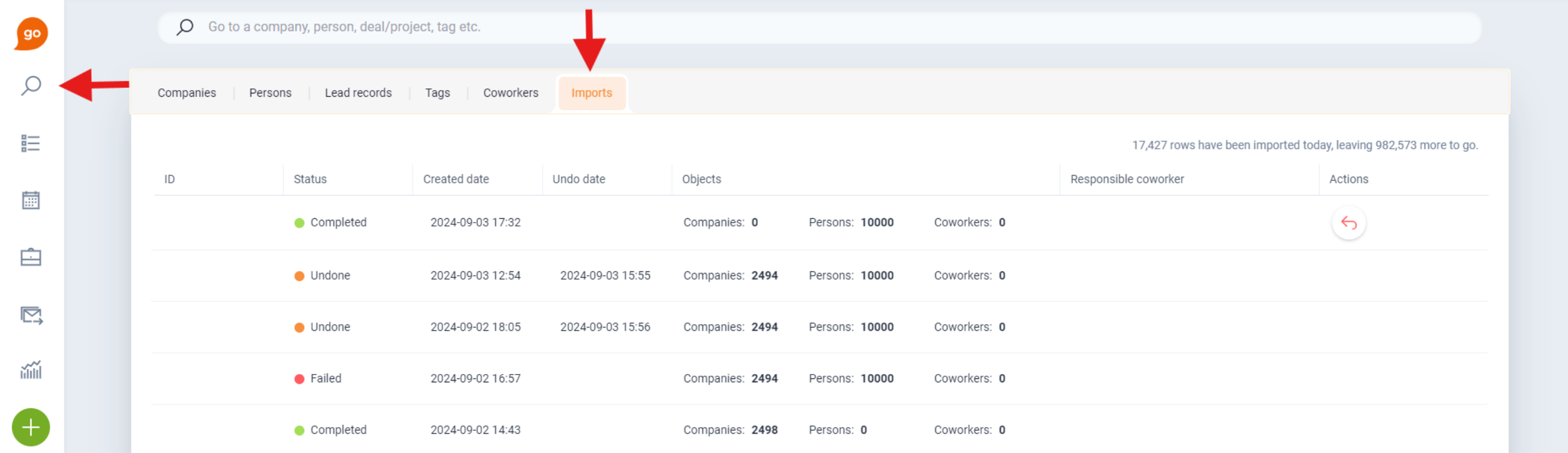
- Under Hitta i menyn till vänster – klicka på Ny import.
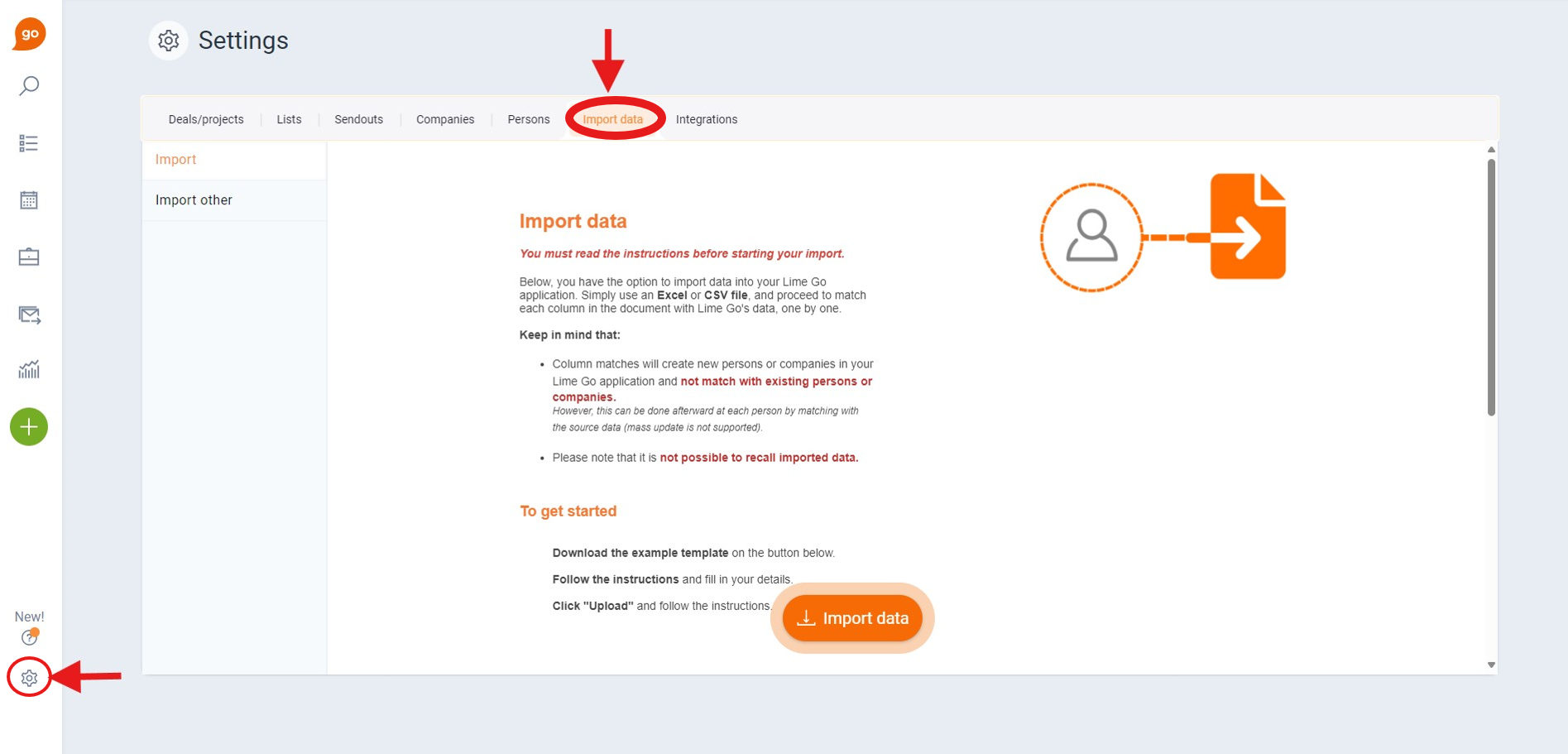
- Under Inställningar och sedan Importera data.
Du behöver administratörsbehörighet för att skapa nya importer eller ångra befintliga. Du kan däremot se importhistoriken utan administratörsbehörighet.
Steg 1: Förbered dina filer
Ladda ner våra Excel-mallar här. Skapa ett Excel-ark (.xlsx eller .csv) per datatyp du vill importera – företag, personer och/eller medarbetare. Arken kan ligga i samma eller separata filer.
Steg 2: Ladda upp filen
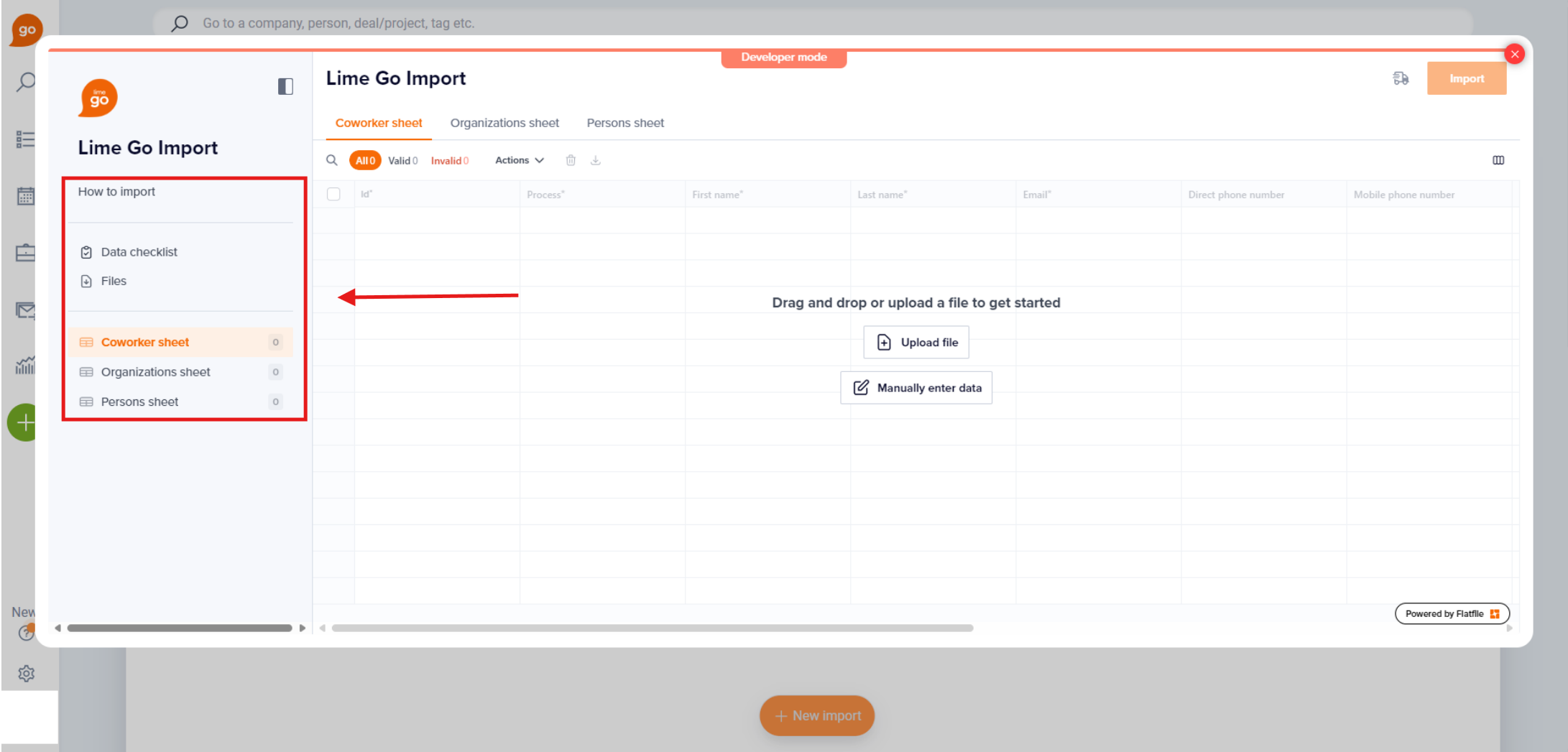
Öppna importverktyget och ladda upp din fil i popup-fönstret.
Steg 3: Välj ark
Använder du en fil med flera ark klickar du på Importera och väljer Välj ark. Välj ark från din fil till vänster och koppla det till rätt datatyp till höger. Klicka på Fortsätt.
Systemet utför nu en bakgrundsmatchning mot befintlig data i databasen. Detta kan ta upp till 10 minuter. Kolumnen Matchad visar Ja eller Nej för varje rad.
Steg 4: Granska och importera
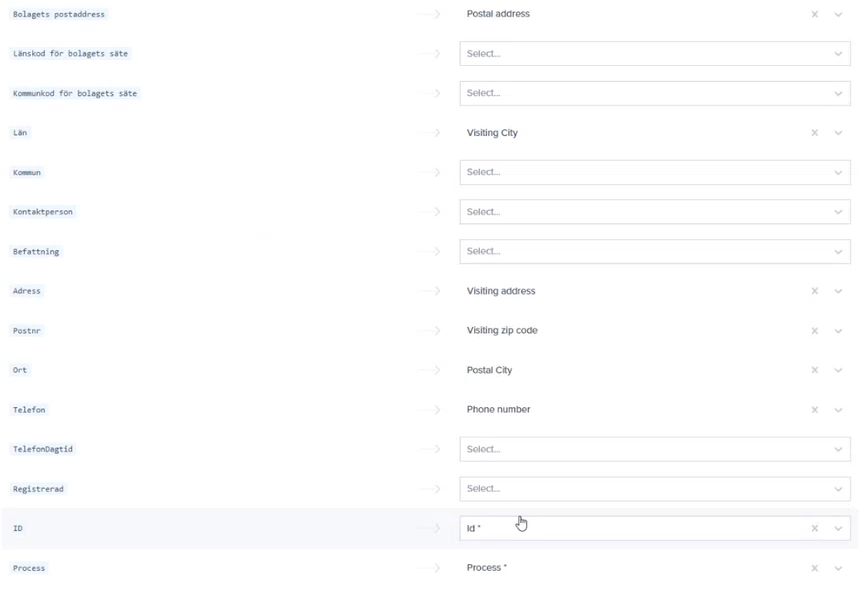
Kontrollera accepterade värden och ställ in värden manuellt för rader som saknar data. Klicka sedan på Importera.
Din import listas som den första posten i importtabellen. Följ statusen för att se när den slutförts. Importerade objekt märks med ett ID som du kan använda som filter för att hitta dem. Läs mer om importtabellen här.