
Vid mindre datamängder kan du mata in uppgifter direkt i importverktyget utan att ladda upp en fil.
❔ Hur gör jag?
Kom igång
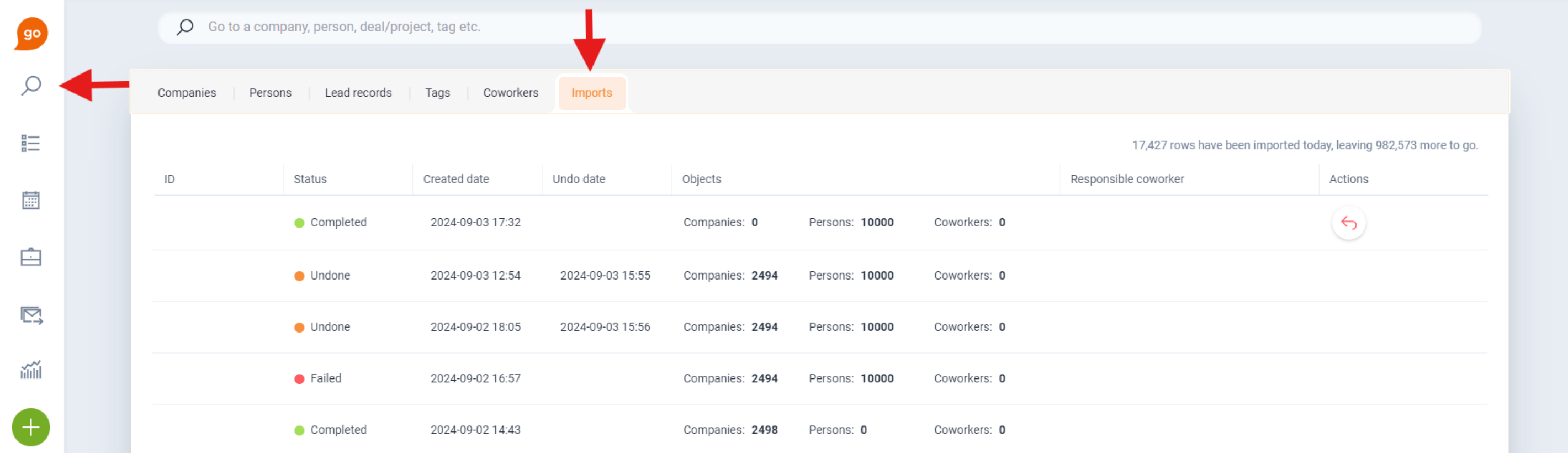
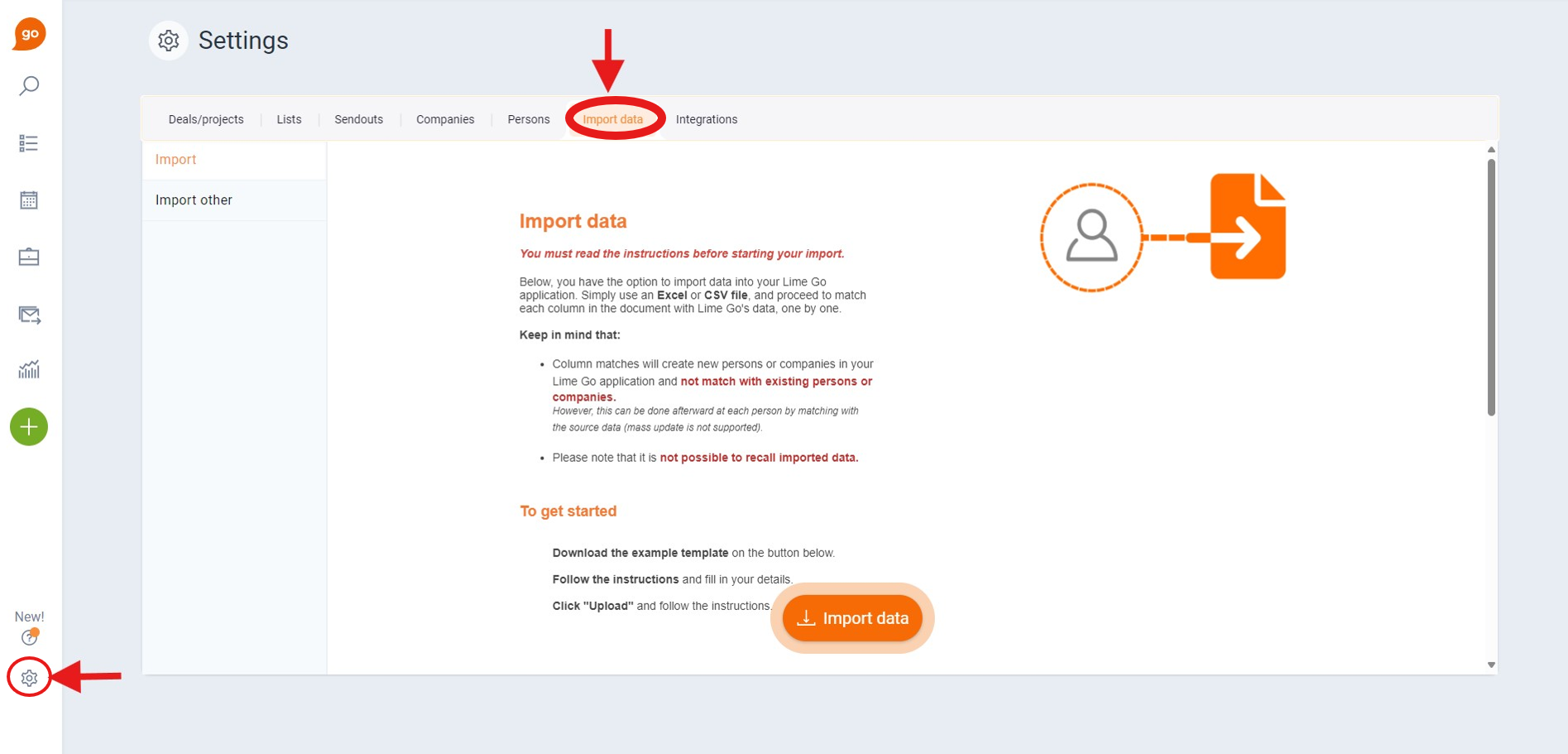
Du hittar importverktyget på två ställen:
- Under Hitta i menyn till vänster – klicka på Ny import.
- Under Inställningar och sedan Importera data.
Du behöver administratörsbehörighet för att skapa nya importer eller ångra befintliga. Du kan däremot se importhistoriken utan administratörsbehörighet.
Steg 1: Öppna importverktyget
Navigera till Hitta uppe i vänstra hörnet och klicka på Ny import, eller gå till Inställningar och välj Importera data.
Steg 2: Fyll i data manuellt
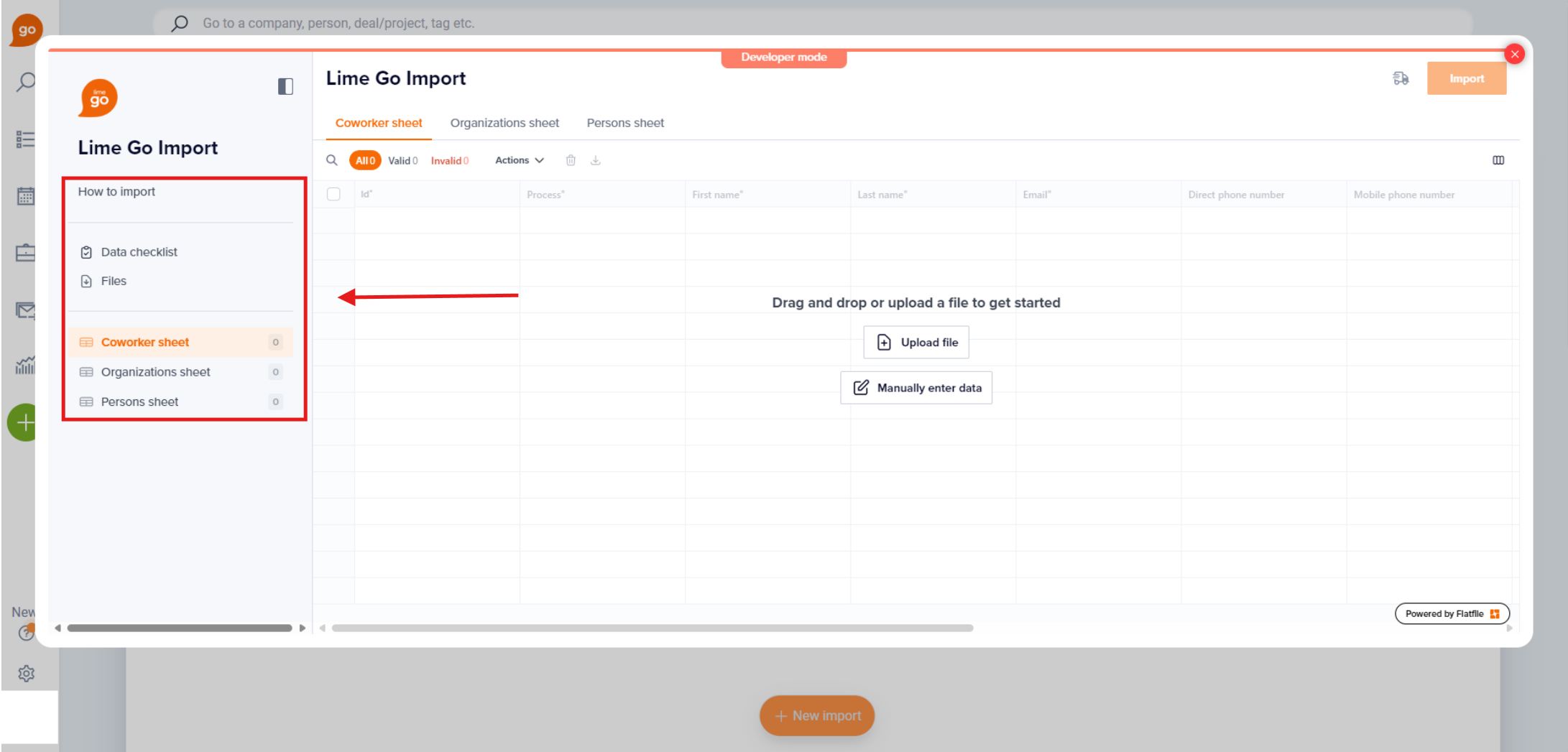
Ett popup-fönster öppnas. Skriv in informationen direkt i arken i fönstret.
Manuell inmatning passar för små datamängder. Vid större mängder rekommenderar vi att importera via fil istället.
Steg 3: Importera
Klicka på Importera. Systemet utför nu en bakgrundsmatchning mot befintlig data i databasen – detta kan ta upp till 10 minuter. Kolumnen Matchad visar Ja eller Nej för varje rad.
Din import listas som den första posten i importtabellen. Följ statusen för att se när den slutförts.
Det går inte att ställa in värden för egna fält vid manuell inmatning.
För en fullständig översikt över importverktyget, klicka här.